

Criando VÍDEOS com CLAUDE CODE (workflow completo)
Como eu criei animações profissionais que antes custavam R$ 10.000/minuto só com prompts

Semana passada a bolha de AI só falava em uma coisa: Remotion Skills.
Para quem não conhece, Remotion é uma biblioteca para criar animações com React. Só que agora, com o Remotion Skills, o Claude Code virou um expert em gerar animações em vídeo só na base do prompt, sem você precisar saber NADA de edição de vídeos ou motion design.
Isso é completamente absurdo para mim. Sabe por quê? Em vidas passadas, eu tive uma produtora de vídeos. Para fazer animações como a que eu vou te mostrar nessa edição, eu cobrava R$10.000 por minuto de animação (acredite se quiser). E olha, isso dava trabalho mesmo, os motion designers gastavam muito tempo (e também ganhavam muito dinheiro) fazendo esse tipo de coisa.
É por isso que hoje eu vou te mostrar meu workflow completo de como criar vídeos com Remotion Skills. E como de costume, ao longo dessa newsletter você vai ter acesso ao prompt exato que eu usei para fazer o meu vídeo! Bora lá?
1. Arquitetura do Remotion: pense em CENAS
A primeira coisa que você precisa entender (e isso vai facilitar MUITO sua vida) é quebrar seu vídeo em cenas.
No vídeo de demonstração que eu criei, por exemplo, tenho 6 cenas:
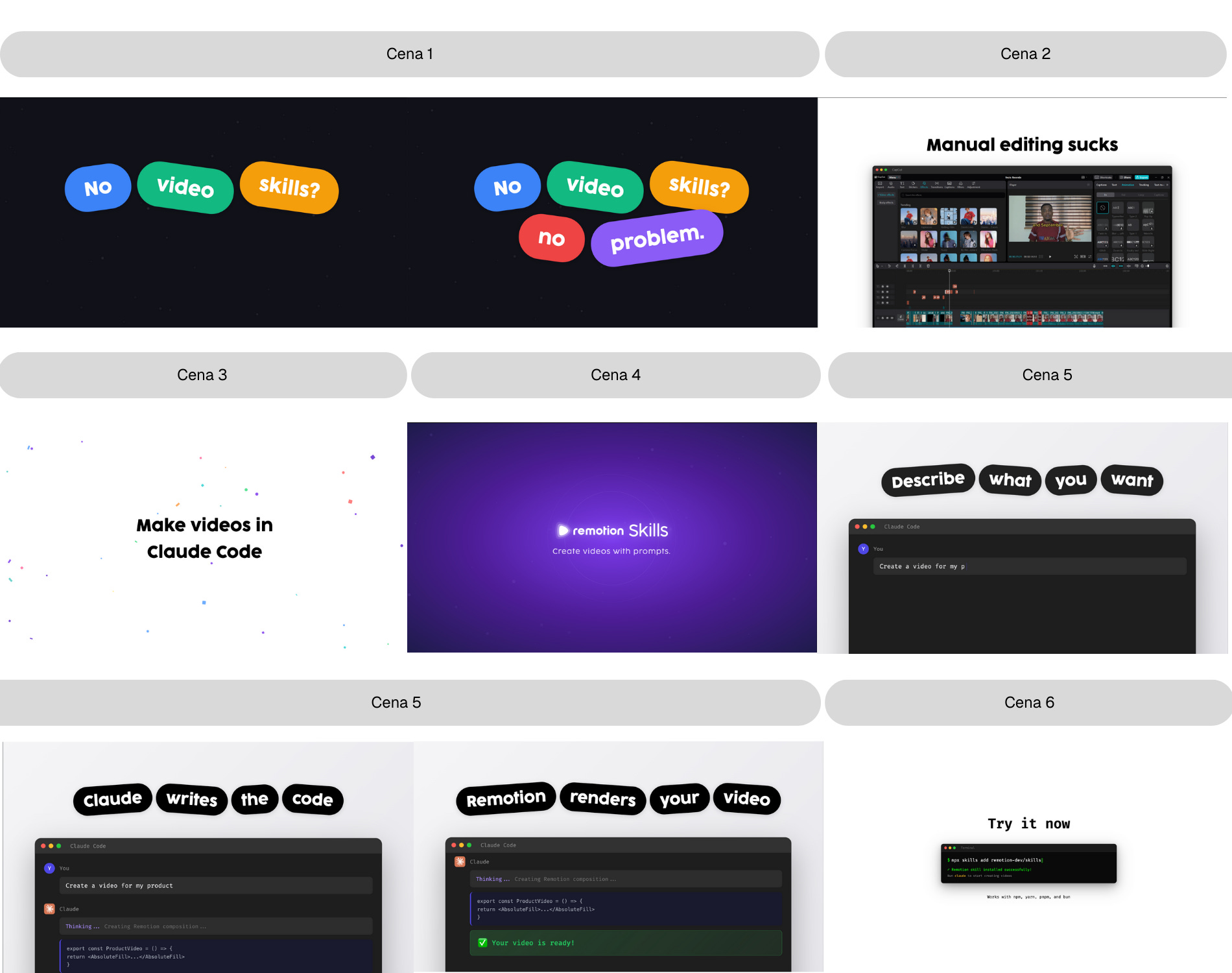
Cena 1: Apresentação do problema (”No video skills, no problem”)
Cena 2: Mostrando uma tela do CapCut com a mensagem “editar vídeos manualmente é chato”
Cena 3: Jogando confetes e falando que você pode editar no Claude Code
Cena 4: Apresentando o Remotion Skills
Cena 5: Explicando o workflow (descrever → gerar código → renderizar)
Cena 6: Call-to-action com o comando para testar
Por que essa visão de cenas é tão importante? Porque é assim que o Remotion funciona internamente.
Na nomenclatura do Remotion:
Seu vídeo = Composition
Cada parte do vídeo = Cena (Scene)
Elementos dentro da cena = Componentes (Components)
Cada componente você consegue animar individualmente: entrada, saída, cor, posição, rotação, opacidade, escala - tudo isso. É meio como CSS e DOM: você define no código qual componente fica na frente do outro, a ordem das camadas, etc.
Se você não tiver essa visão clara de cenas e componentes, vai se enrolar MUITO na hora de fazer os prompts.
2. A estrutura de um projeto Remotion
Deixa eu mostrar rapidamente como um projeto Remotion fica organizado:
Pasta /public: Aqui você coloca todos os assets que vai usar - fontes, imagens, vídeos, áudios. No meu caso, coloquei:
Família de fontes
Logos (CapCut, Claude Code, Remotion)
GIF do CapCut
Todas as imagens que usei no vídeo
Pasta /src: Aqui ficam os componentes e as cenas. As cenas importam os componentes + os assets da pasta public.
Por exemplo: se você olhar a Cena 1, vai ver que ela importa o componente “BubbleMenu” (aquelas pills coloridas que aparecem) + os assets necessários.
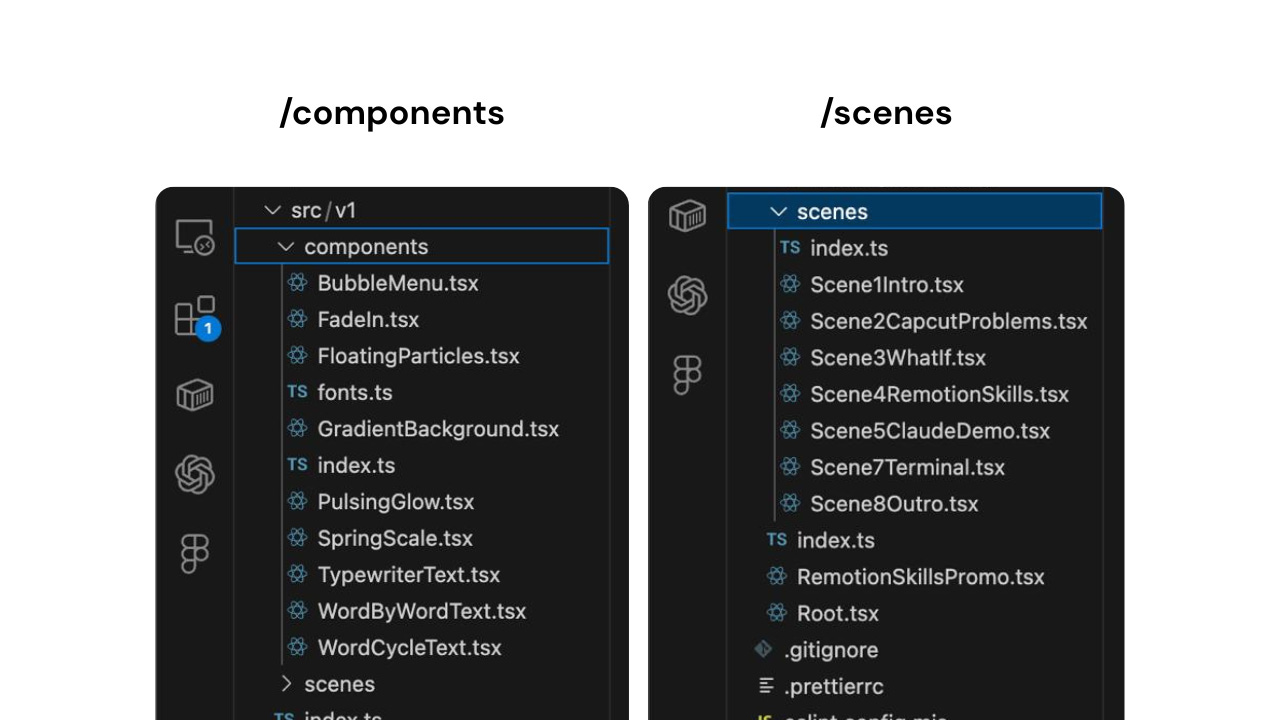
Arquivo principal: No meu caso, RemotionSkillsPromo.tsx - ele junta todas as cenas e define como uma entra, como sai, as transições, etc.
Faz sentido essa pasta public ser a primeira coisa que você prepara antes de começar a fazer o vídeo, entende? Você precisa ter seus assets prontos para referenciar nos prompts.
3. O melhor workflow
O processo que eu recomendo (e que funcionou para mim) é o seguinte:
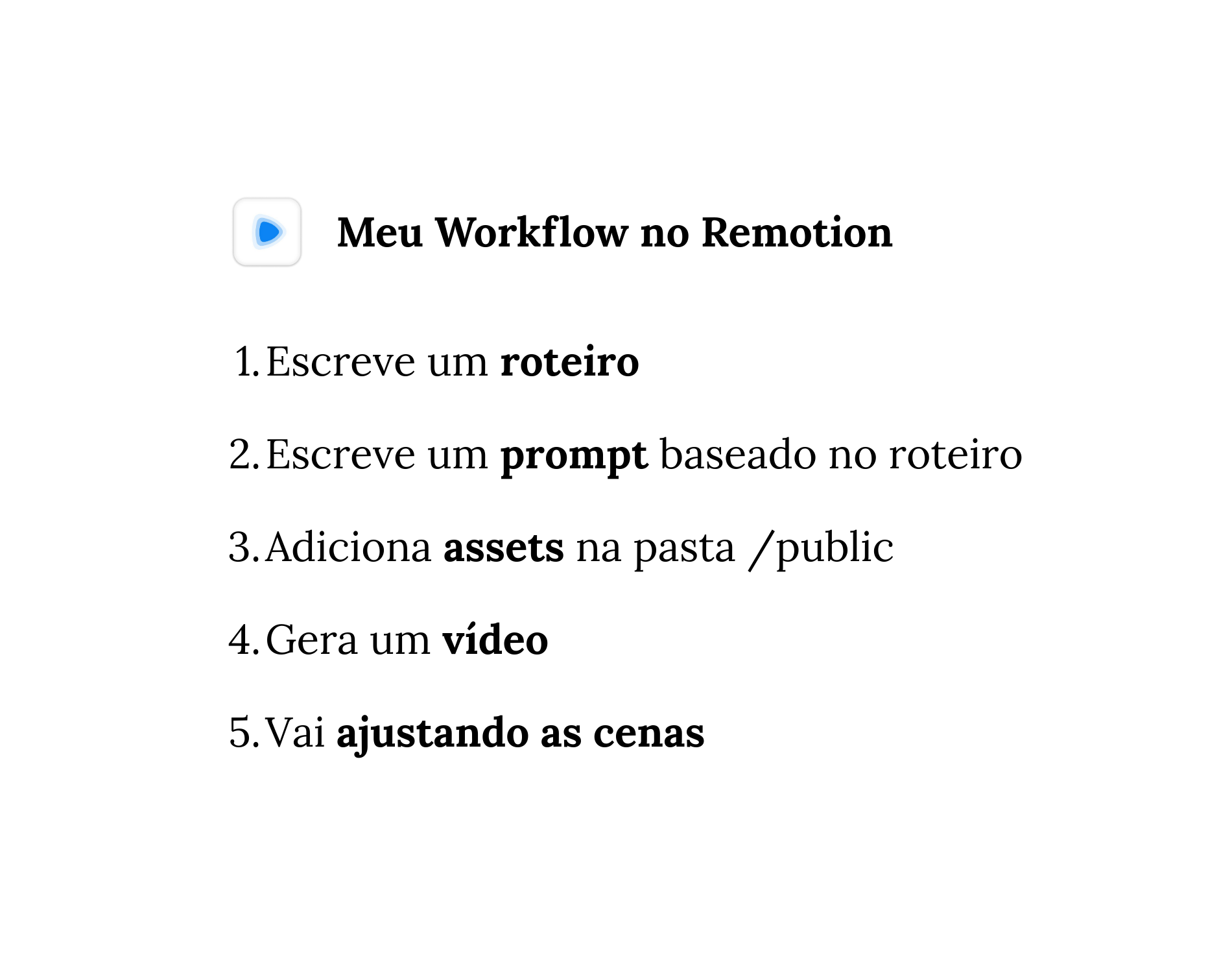
Passo 1: Escreva um roteiro
Descreva o que você quer: “Eu quero um vídeo sobre X, ele precisa falar sobre Y e Z, deve ter tal mensagem...”
Passo 2: Transforme o roteiro em prompt estruturado
Aqui é onde a mágica acontece. Você vai transformar aquele roteiro em um prompt TÉCNICO, especificando:
Cena 1: vai acontecer tal coisa, com tais componentes, tais animações
Cena 2: vai acontecer tal coisa, com tais componentes, tais animações
E assim por diante...
Passo 3: Prepare seus assets
Coloque todas as fontes, imagens, vídeos na pasta /public. E no seu prompt, referencie explicitamente esses assets. Por exemplo: “use o vídeo do CapCut que está na pasta public”.
Passo 4: Gere a V1
Mande o prompt completo e gere a primeira versão. Ela NÃO vai ficar perfeita - e tá tudo bem!
Passo 5: Itere cena por cena
Assista uma cena. O que você não gostou? Peça para mudar. Assista a próxima. O que pode melhorar? Peça ajustes. Repita até ficar do jeito que você quer.
4. O prompt que eu usei (estrutura completa)
Aqui está o link onde você ganha acesso ao meu prompt final. Ele está bem detalhado: Prompt Final 🔗
5. Meu resultado (e o que aprendi)
Depois de todo esse processo - roteiro, prompt estruturado, primeira versão, iterações - eu terminei o vídeo em pouco mais de uma hora.
Para alguém que já passou horas batalhando no After Effects (aquela UI complexa cheia de botões que ninguém sabe para que servem), isso é simplesmente revolucionário.
Importante: Para os motion designers que adoram vir dizer que “não está na qualidade da Disney/Pixar” - É ÓBVIO que não está! Mas para pessoas sem habilidade em motion design ou que não podem contratar um profissional, isso aqui é melhor do que qualquer coisa que essa pessoa conseguiria fazer sozinha. Tenho certeza disso.
6. Como você pode testar
Se você quer fazer seu próprio vídeo com Remotion Skills, aqui está o checklist:
Baixe o Claude Code (precisa ser versão paga, mas juro que vale cada centavo - não só para vídeos, mas principalmente para código)
Instale o Remotion Skills com o comando:
npx skills add remotion-dev/skillsPrepare seus assets na pasta
/public(fontes, imagens, vídeos)Crie seu roteiro descrevendo o que você quer
Transforme em prompt estruturado (use a estrutura que eu mostrei como base)
Gere a primeira versão e veja o resultado no Remotion Studio (roda no localhost)
Itere cena por cena até ficar do jeito que você quer
Adicione locução, efeitos sonoros, música se quiser deixar mais profissional!
O Remotion Studio é ótimo porque você vê tudo em tempo real sem precisar renderizar - economiza muito tempo!
Pronto! Agora você tem o workflow completo para criar vídeos animados com Claude Code e Remotion Skills. É um processo que exige um pouco de pensamento estruturado (aquela visão de cenas e componentes), mas os resultados compensam demais.
E olha, pelo esforço que eu coloquei versus o resultado que eu consegui, estou BEM satisfeita. A curva de aprendizado foi mínima comparada ao After Effects ou Capcut, por exemplo.
Quer ver o vídeo completo e me acompanhar fazendo todo esse processo na prática? Assiste lá no meu canal do YouTube - o link está aqui embaixo! 👇
Até a próxima edição da DebGPT! 💜
Pensei em fazer os videos de onboarding do meu SaaS em… acho que dá
Vou testar esse remotion para criar animações para meu site